"데이터를 모두 사용했습니다"라는 문자를 받고 나서야 이번 달 얼마나 썼는지 확인하게 되는 경우가 많으실 텐데요. 특히 영상 하나 크게 본 것도 없는데 벌써 다 썼다면, 화질을 포기하지 않고도 줄일 수 있는 설정들이 따로 있으니 하나씩 확인해 보시면 됩니다.
뭐가 데이터를 먹고 있는지부터 확인
아이폰은 설정 > 셀룰러에서, 갤럭시는 설정 > 연결 > 데이터 사용량에서 앱별로 이번 달 데이터를 얼마나 썼는지 순서대로 보여줍니다. 여기서 의외로 유튜브나 SNS보다 자동 업데이트되는 앱이나 클라우드 백업이 상위에 있는 경우가 많은데, 이게 다음 단계에서 바로 잡아야 할 부분입니다.
앱 자동 업데이트, 와이파이에서만 되도록
앱스토어와 플레이스토어 모두 기본값이 "언제든 자동 업데이트"로 되어 있는 경우가 많습니다. 아이폰은 설정 > App Store > 셀룰러 데이터에서 자동 다운로드를 꺼주고, 갤럭시는 플레이스토어 설정 > 네트워크 환경설정에서 "앱 자동 업데이트"를 와이파이로만 제한하면, 몇백 메가바이트씩 갑자기 빠져나가는 걸 막을 수 있습니다.
사진·동영상 클라우드 백업도 데이터를 씁니다
아이클라우드나 구글 포토의 자동 백업이 켜져 있으면, 와이파이가 아닌 상태에서도 사진과 동영상이 실시간으로 업로드되면서 데이터를 상당히 잡아먹습니다. 설정 안에서 "와이파이에서만 백업"으로 바꿔두면, 밖에서 찍은 사진은 집에 돌아가서 와이파이에 연결됐을 때 한꺼번에 백업되도록 조정할 수 있습니다.
유튜브·영상 앱 화질을 자동으로 낮추기
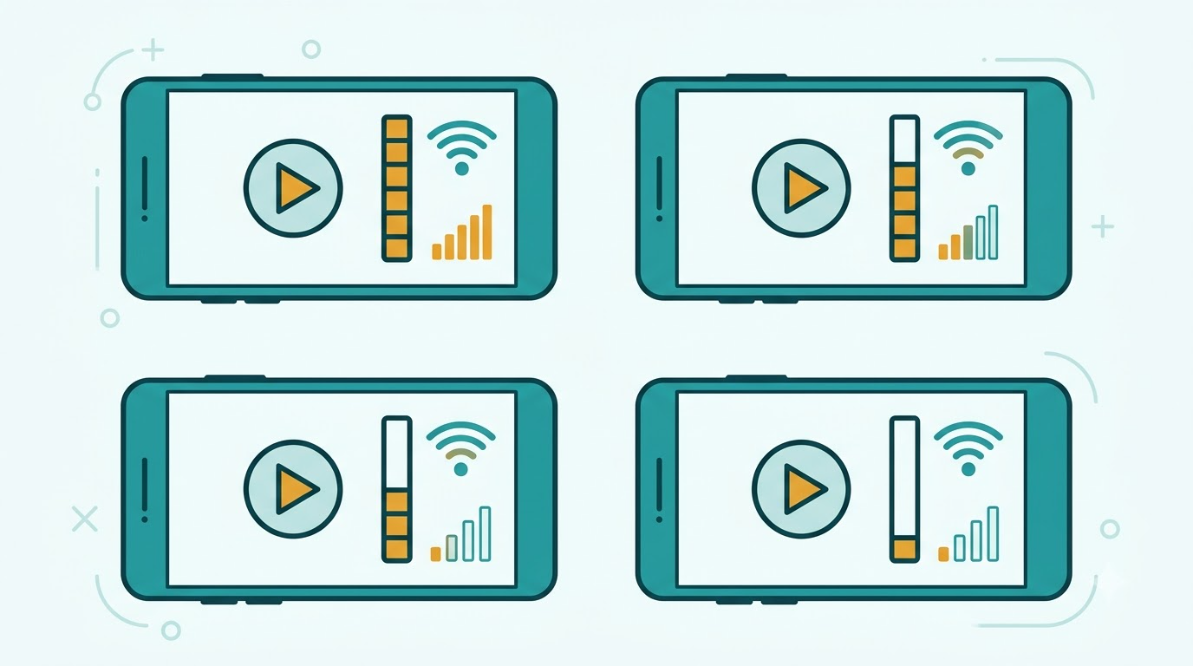
영상은 화질 하나 차이로 데이터 사용량이 몇 배씩 벌어집니다. 유튜브 앱에서 프로필 아이콘 > 설정 > 동영상 화질 환경설정으로 들어가면 "모바일 데이터 이용 시 동영상 화질"을 따로 설정할 수 있는데, 여기서 "데이터 절약 모드"를 선택해두면 와이파이에서는 원래 화질로 보고 모바일 데이터일 때만 자동으로 화질이 낮아지도록 만들 수 있어서 화질을 매번 수동으로 바꾸는 번거로움 없이 데이터를 아낄 수 있습니다.
데이터 세이버 모드도 함께 켜두면 좋습니다
아이폰은 설정 > 셀룰러 > 저용량 모드, 갤럭시는 설정 > 연결 > 데이터 사용량 > 데이터 절약 모드를 켜두면, 백그라운드에서 실행 중인 앱들이 임의로 데이터를 쓰는 걸 시스템 차원에서 막아줍니다. 다만 일부 메신저 앱은 이 모드에서 알림이 늦게 오는 경우가 있으니, 켜둔 뒤 며칠 정도는 알림이 잘 오는지 확인해 보시는 게 좋습니다.
'📌 통신비&요금제 절약' 카테고리의 다른 글
| 카드 명세서에 낯선 소액 결제, 정체가 이겁니다 (0) | 2026.09.20 |
|---|---|
| 가족 결합할인, 받을 수 있는 조건과 신청 방법 정리 (0) | 2026.09.12 |
| 알뜰폰 요금제, 통신 3사와 뭐가 다른지 정리해봤습니다 (0) | 2026.09.08 |


